DISPLAYS
Typenübersicht (kabelgebunden)
  |  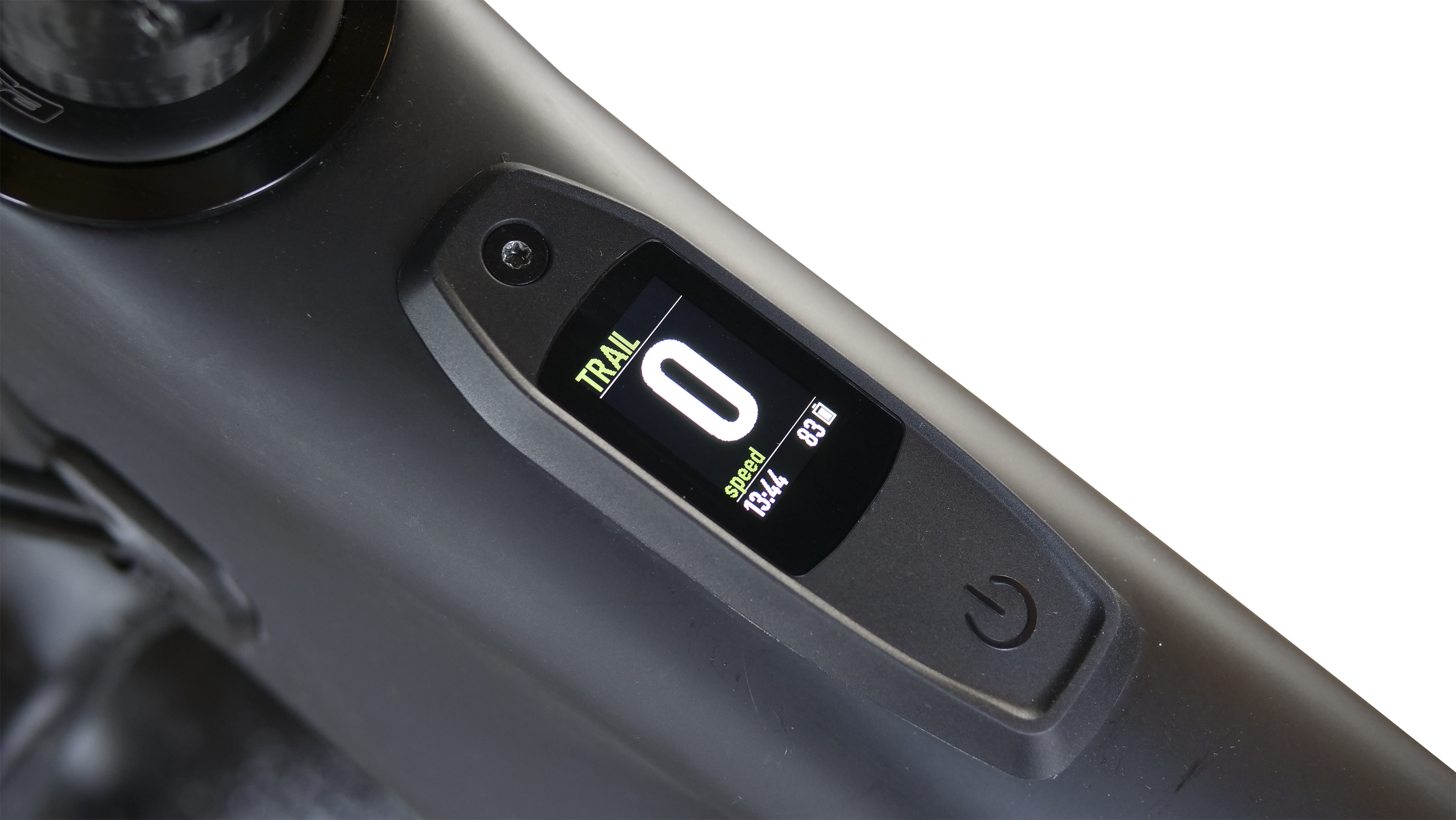 |  | 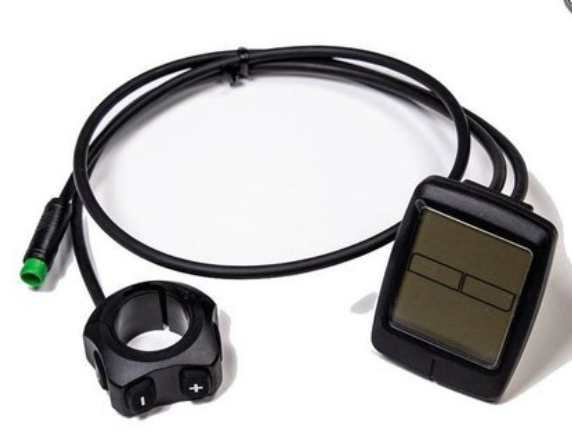 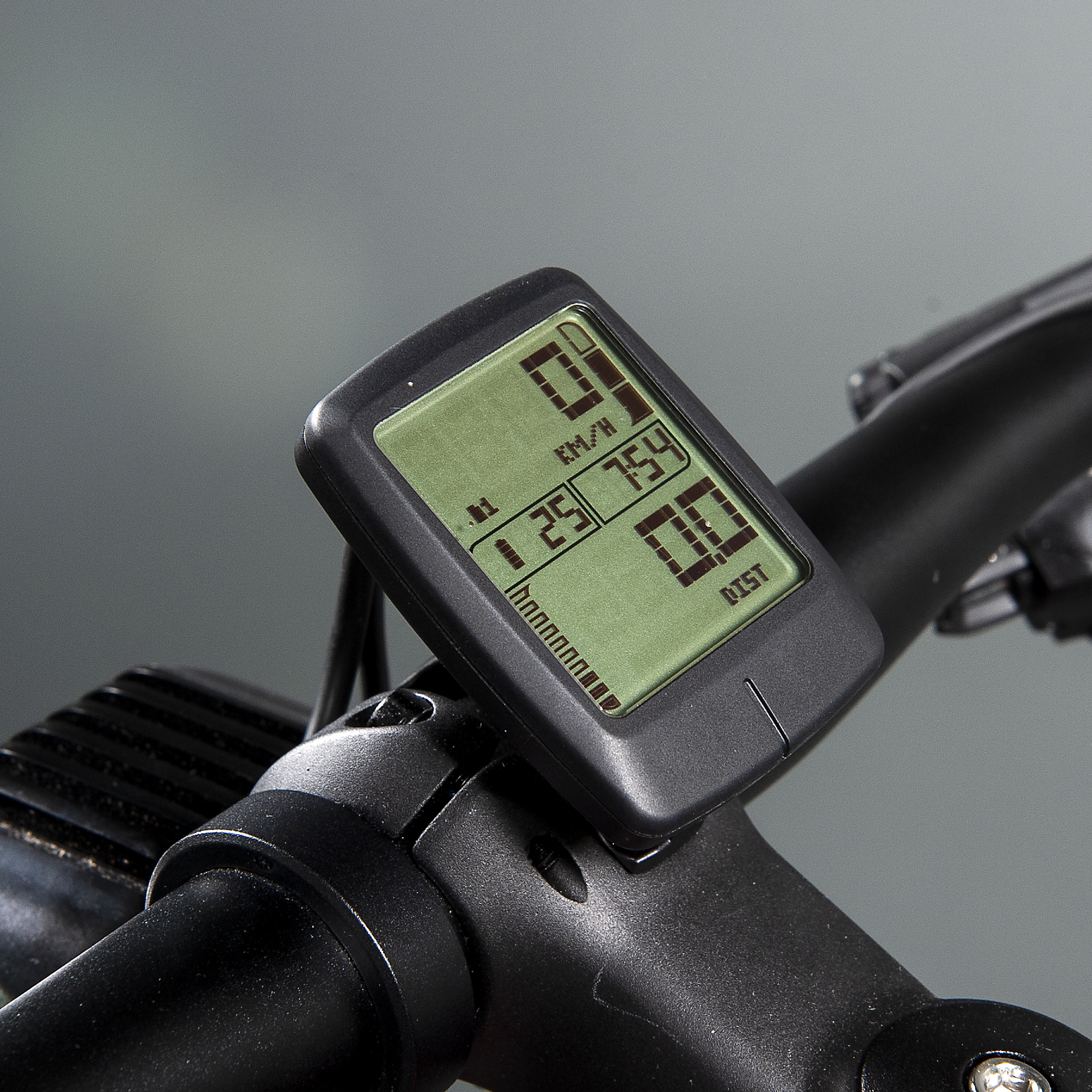 |  | |
|---|---|---|---|---|---|
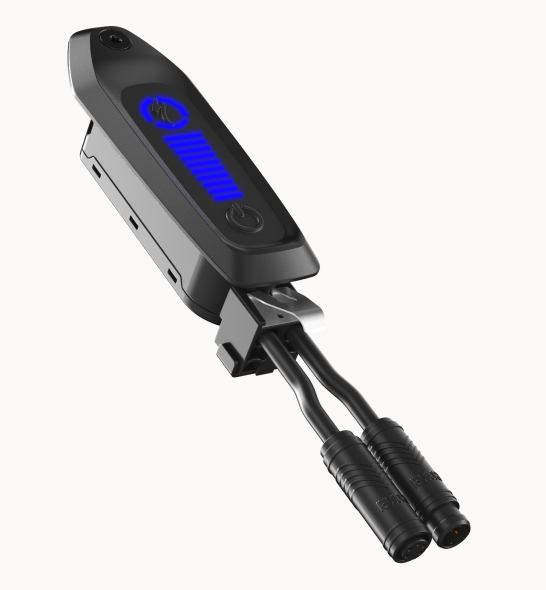
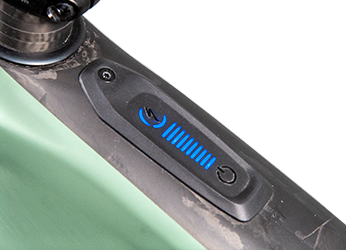
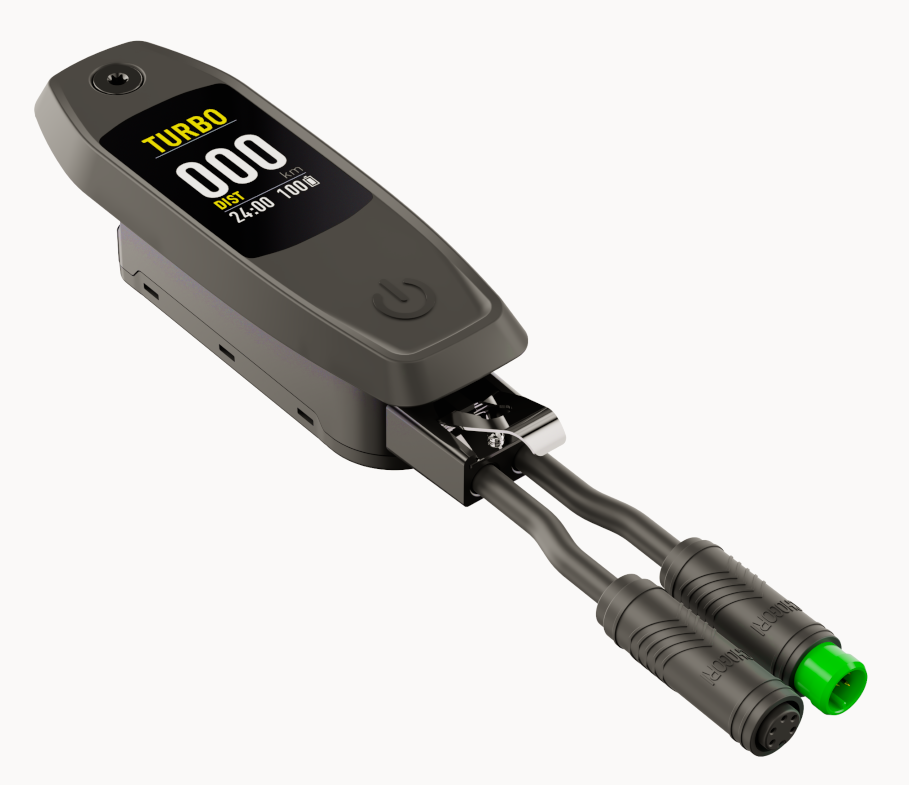
| Specialized Name / Typkennung | TCU | MasterMind TCU | MasterMind TCD | TCD-w | BLOKS. Display (LCD abgebildet): erstes Vado/Como Display, Drittanbieter; eingestellt) |
| Kompatibilitätshinweise | Bikes mit TCU können nicht mit einer MasterMind TCU aufgerüstet werden. (MasterMind TCU ist keine Aftermarket-Produkt und nicht abwärtskompatibel) | Bikes mit einer MasterMind TCU können mit einer TCU ausgestattet werden, diese sitzt jedoch möglicherweise aufgrund unterschiedlicher Rahmen-Designs nicht vollständig bündig) Führen Sie nach der Montage immer Turbo Studio aus (Komponenten-Tausch + Firmware-Updates) | Alle Bikes mit einem MasterMind TCD akzeptieren ein TCD-w 1 Führen Sie nach der Montage immer Turbo Studio aus (Komponenten-Tausch + Firmware-Updates) | Bikes mit einem TCD-w können nicht mit einem MasterMind TCD aufgerüstet werden (Das MasterMind TCD ist keine Aftermarket-Produkt und nicht abwärtskompatibel) | BLOKS. Displays sollten durch TCD-w ersetzt werden, um das Bike kompatibel zur Mission Control App zu machen. ermöglicht digitale Diagnose, volle Nutzung von Turbo Studio und insgesamt eine bessere Nutzererfahrung Retrofit Kit (non L1e-B): S199900067 Anleitungen: Turbo Vado/Como TCD-w & Battery Nest Exchange Retrofit Kit (L1e-B): S194200051 Anleitung: Vado L1e-B 45km/h Conversion Anleitung |
| Display Typ | LED-Display mit Hintergrundbeleuchtung, voreingestelltes Muster (1 Bildschirm) Blaue, grüne und rote Balken/Segmente | TFT Farbdisplay mit anpassbaren Bildschirmen (Mission Control) Robustes und kratzfestes Gorilla Glas Mehrere Farben | TFT Farbdisplay mit anpassbaren Bildschirmen (Mission Control) | Monochromes LCD-Display mit anpassbaren Bildschirmen (Display Buttons) | |
| Rolle im E-Bike System | Teil des CAN Systems Gehirn des Bikes | Teil des CAN Systems Gehirn des Bikes | Teil des CAN Systems Gehirn des Bikes | Teil des CAN Systems Gehirn des Bikes | |
| Funktion der Buttons | Bike ein-/ausschalten Modi ändern Zurücksetzen auf Werkseinstellungen | Bike ein-/ausschalten | Bike ein-/ausschalten | Wechseln der Bildschirme und aufrufen des Display-Setup-Menüs Hinweis: Wechsel der Bildschirme ist einfacher per Fernbedienung | |
| Wichtigste Display Informationen | Anzeige des Modus Anzeige des Ladezustands (10 Balken) Anzeige der internen Batterie (blau) und Range Extender für SL Bikes (grün) Anzeige der Fehlermeldungen | Mehrere anpassbare Bildschirme, um alle Turbo- und Fahrdaten anzuzeigen Mission Control ermöglicht das Hinzufügen und Anpassen von Bildschirmen Fernbedienungstaste zum Durchblättern der Bildschirme und zum Öffnen des Einstellungsmenüs Anzeige von Fehlermeldungen und Benachrichtigungen | Mehrere anpassbare Bildschirme, um alle Turbo- und Fahrdaten anzuzeigen Mission Control ermöglicht das Hinzufügen und Anpassen von Bildschirmen Fernbedienungstaste zum Durchblättern der Bildschirme und zum Öffnen des Einstellungsmenüs Anzeige der Fehlermeldungen | Mehrere anpassbare Bildschirme zum Anzeigen wichtiger Turbo- und Fahrdaten Fernbedienungstaste zum Umschalten zwischen den Bildschirmen Anzeige der Fehlermeldungen | |
| Datenspeicher | Seriennummer Bike (WSBC) Ereignisspeicher mit bis zu 200 Einträgen Turboeinstellungen & Informationen (Unterstützung, Spitzenleistung, Ladezyklen, etc.) Dark Modus Einstellungen Ton-Einstellungen | Seriennummer Bike (WSBC) Ereignisspeicher mit bis zu 200 Einträgen Turboeinstellungen & Informationen (Unterstützung, Spitzenleistung, Ladezyklen, etc.) Dark Modus Einstellungen Ton-Einstellungen | Seriennummer Bike (WSBC) Ereignisspeicher mit bis zu 200 Einträgen Turboeinstellungen & Informationen (Unterstützung, Spitzenleistung, Ladezyklen, etc.) Ton-Einstellungen | Seriennummer Bike (WSBC) Ereignisspeicher mit bis zu 200 Einträgen Turboeinstellungen & Informationen (Unterstützung, Spitzenleistung, Ladezyklen, etc.) | |
| Kabellose Verbindungsmöglichkeiten | ANT+ Bluetooth | ANT+ Bluetooth | ANT+ Bluetooth | ANT+ Bluetooth | |
| Kabelgebundene Verbindungsmöglichkeiten | 1x Micro USB Anschluss (Unterseite) (Nur Turbo Studio-Verbindung) | 1x USB C Anschluss (Unterseite) (Nur Turbo Studio-Verbindung) | 1x USB C Anschluss (seitlich) Händler: Anschluss Turbo Studio Fahrer: Laden von Handy und anderem Zubehör (bis zu 1A Ladestrom) | 1x Micro USB Anschluss (Unterseite) (Nur Turbo Studio-Verbindung) | |
| Anschlussprinzip | 2 runde, kodierte Anschlüsse (zur Fernbedienung und zum Motor) | 2 runde, kodierte Anschlüsse (zur Fernbedienung und zum Motor) | 1 runder, kodierter Stecker zum Anschluss des Motorkabels 1 kabelgebundene Verbindung zur Fernbedienung | 1 runder, kodierter Stecker zum Anschluss des Motorkabels 1 kabelgebundene Verbindung zur Fernbedienung | |
| Elementeschutzklasse | IP66 / IP67 | IP67 nach außen (an Rahmenöffnung) IP65 nach innen | IP66 / IP67 | IP67 | |
| Interne Batterie | Austauschbare CR1620 Knopfzelle (speichert die Uhrzeiteinstellung) TCU-Meldung, um anzuzeigen, dass die Knopfzelle ersetzt werden muss | Eingebauter Akku, nicht austauschbar Eingebauter Akku, nicht austauschbar Speichert die Uhrzeiteinstellung und ermöglicht die Fehlerprotokollierung bis 5 Sekunden nach dem Ausschalten des Displays Muss ausreichend aufgeladen sein, damit das Bike eingeschaltet werden kann Wenn sich das Bike nicht einschalten lässt, vergewissern Sie sich, dass alle Kabel richtig angeschlossen sind. Schließen Sie dann das Display zum Aufladen über ein USB-C Kabel an eine Stromquelle an Ein vollständig aufgeladener, interner Akku ermöglicht es, das Fahrrad 1 Jahr lang mit Strom zu versorgen, ohne es aufzuladen oder das Fahrrad einzuschalten Entwickelt, um so lange wie die erwartete Bikelebensdauer zu halten | Eingebauter Akku, nicht austauschbar Speichert die Uhrzeiteinstellung und ermöglicht die Fehlerprotokollierung bis 5 Sekunden nach dem Ausschalten des Displays Muss ausreichend aufgeladen sein, damit das Bike eingeschaltet werden kann Wenn sich das Bike nicht einschalten lässt, vergewissern Sie sich, dass alle Kabel richtig angeschlossen sind. Schließen Sie dann das Display zum Aufladen über ein USB-C Kabel an eine Stromquelle an Ein vollständig aufgeladener, interner Akku ermöglicht es, das Fahrrad 1 Jahr lang mit Strom zu versorgen, ohne es aufzuladen oder das Fahrrad einzuschalten Entwickelt, um so lange wie die erwartete Bikelebensdauer zu halten | Austauschbare CR1220 Knopfzelle (speichert die Uhrzeiteinstellung) Meldung „LO BAT“ auf dem Display, wenn es Zeit zum Austauschen ist |
Display Fehlermeldungen
Überblick
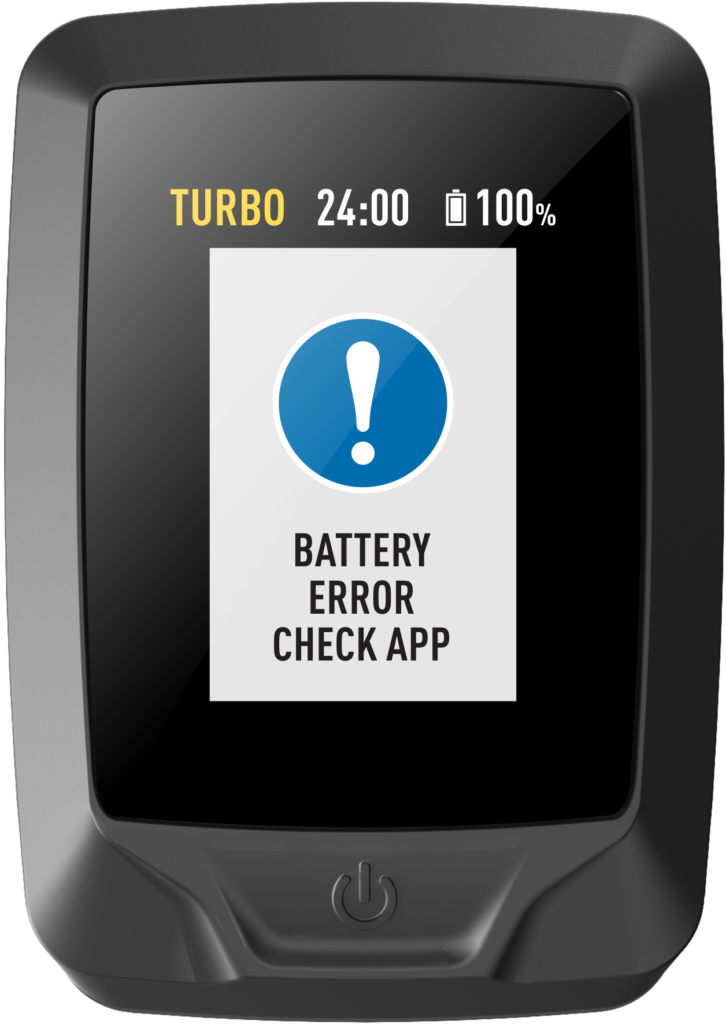
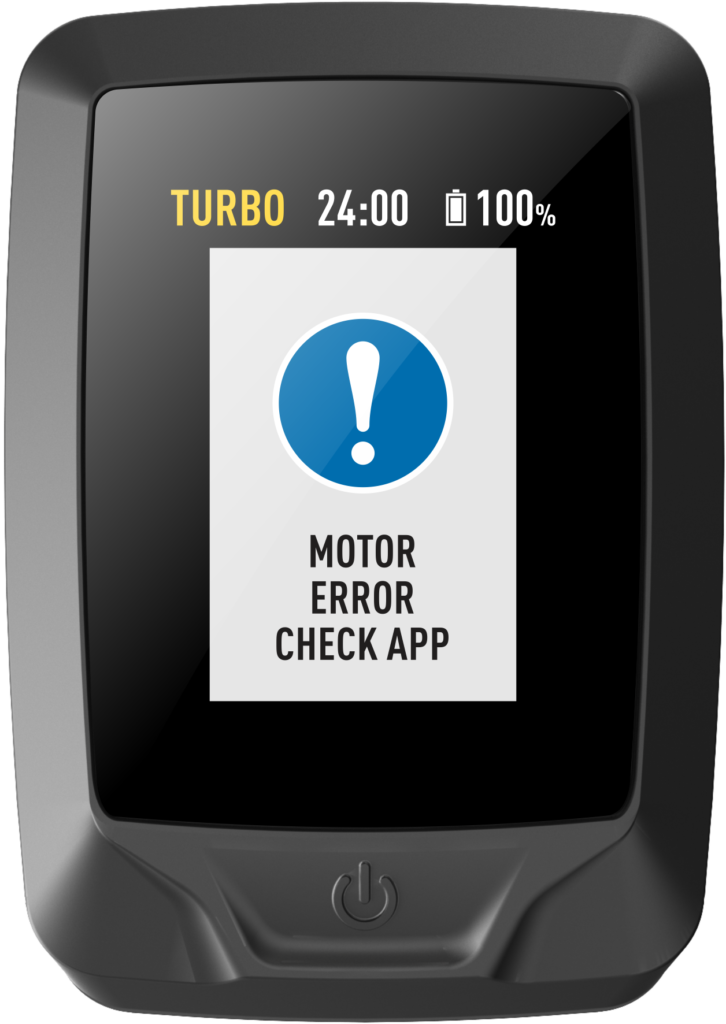
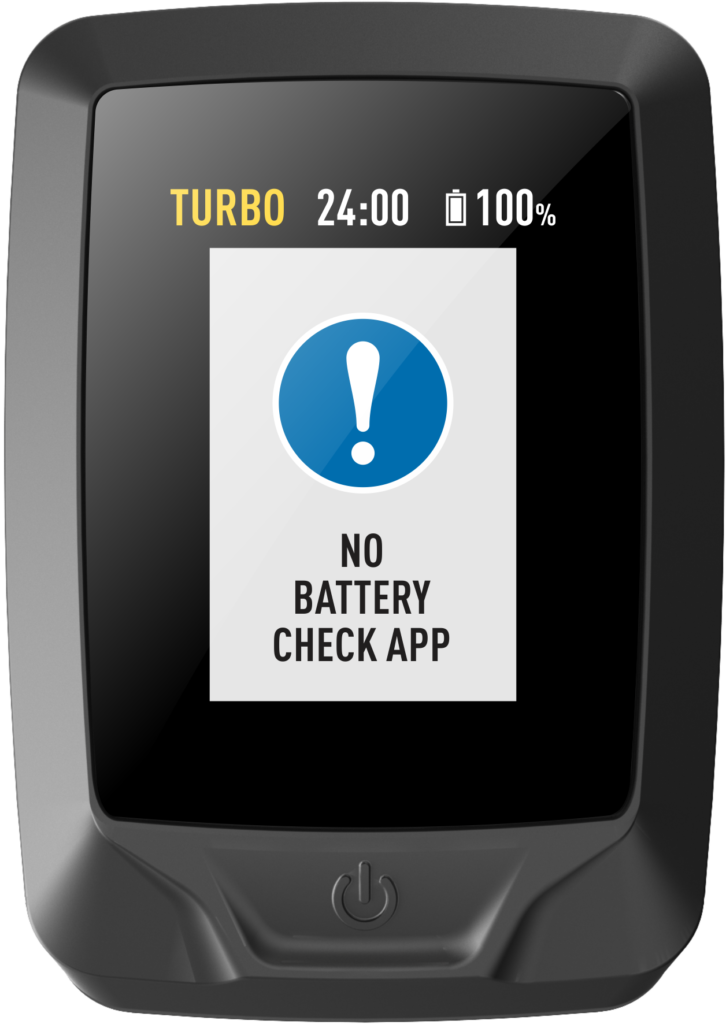
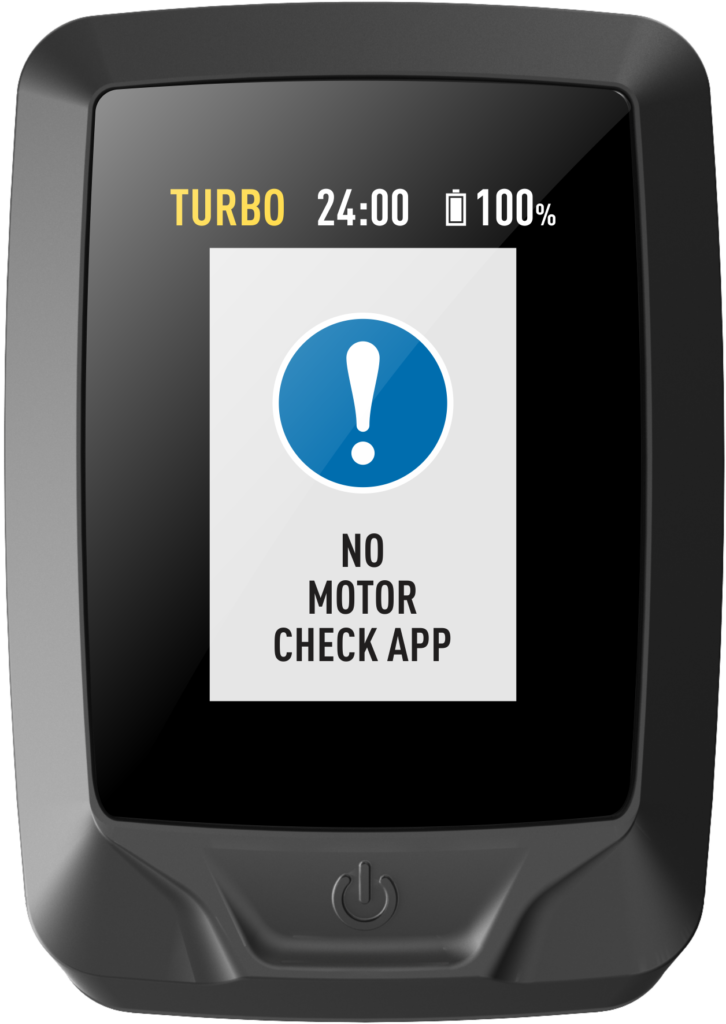
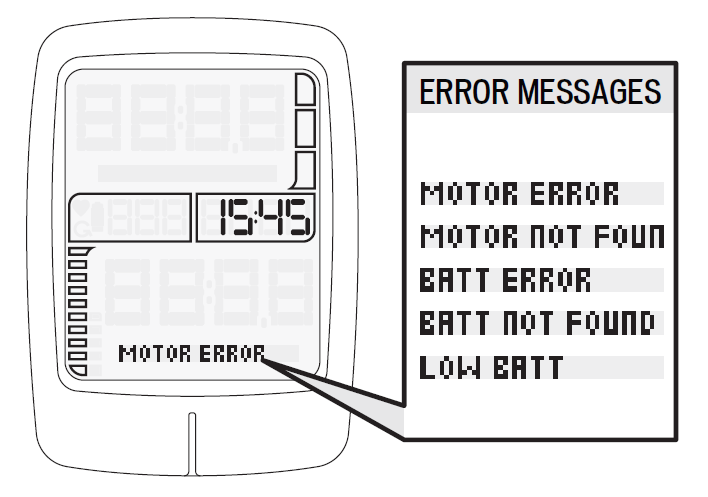
Displays wie die (MasterMind) TCU oder (MasterMind) TCD-w können mehrere Fehlermeldungen und Benachrichtigungen anzeigen.
Wir unterstützen sowohl Fahrer als auch Händler mit weiteren Ratschlägen zur Lösung von Problemen:
Für Rider werden Fehlermeldungen, ihre Bedeutung und mögliche Lösungen behandelt in:
- Mission Control App – bei Bike-Problemen werden Benutzeraktionen angezeigt
- Turbo Bike-Handbücher – hier geben wir allgemeine Hinweise, was bei Fehlermeldungen zu tun ist
Als Händler haben Sie durch die Verwendung von Turbo Studio tiefere diagnostische Einblicke:
- Führen Sie immer eine digitale Diagnose über das Ereignisprotokoll durch, nachdem Sie das Fahrrad mit Turbo Studio verbunden haben oder nachdem der Fahrer die „Erweiterte Diagnose“ über Mission Control hochgeladen hat.
- Serviceaktionen sollen Ihnen helfen, Probleme auf Werkstattebene zu lösen
Obwohl die Serviceaktionen die wichtigste Referenz bei der digitalen Fehlersuche sind, ist es wichtig, den grundlegenden Unterschied zwischen Komponenten-Fehlermeldungen und Meldungen „Nicht gefunden“ oder „Kein XY“ zu kennen:
- Komponentenfehler können durch eine defekte Komponente verursacht werden, es gibt jedoch Ausnahmen – beispielsweise würde ein fehlender Drehzahlsensormagnet einen Motorfehler auslösen. Fehler erfordern immer eine weitere Untersuchung und möglicherweise den Austausch von Teilen.
- „Nicht gefunden“ oder „Kein XY“-Meldungen werden meist durch Kommunikationsprobleme zwischen Komponenten verursacht und beziehen sich oft auf eine verlorene Verbindung. Die Ursache kann ein lockerer/beschädigter Stecker oder ein defektes Kabel sein.
Ressourcen
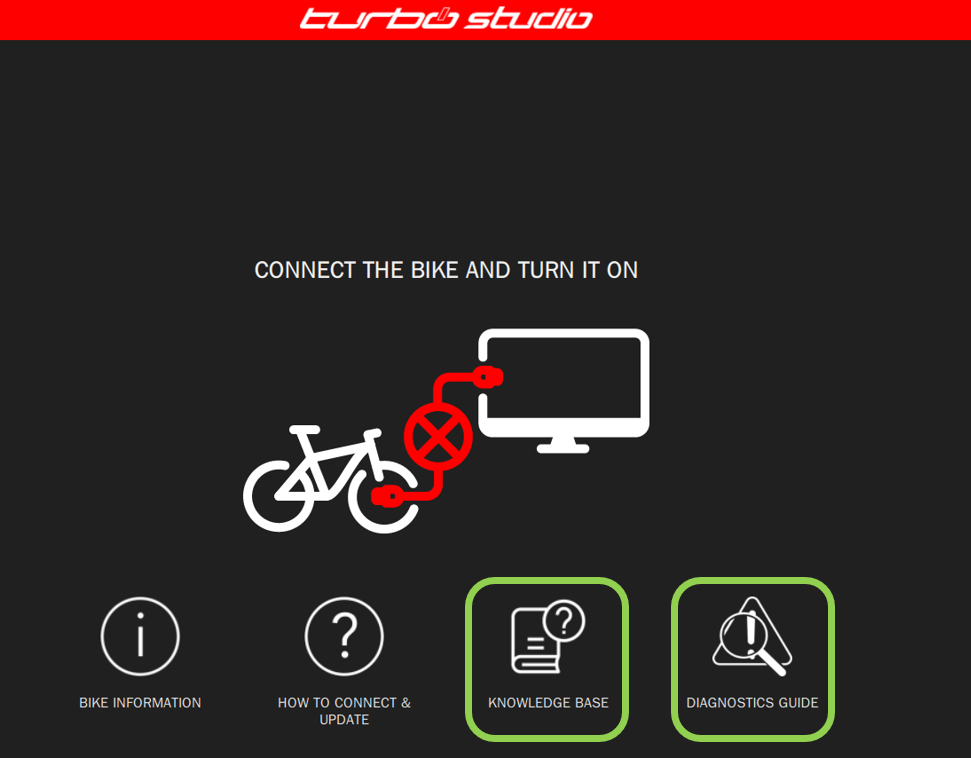
Bitte verwenden Sie die Anleitung in Turbo Studio, um mehr über die Bedeutung von Display Fehlermeldungen und der Umgang damit zu erfahren.
Beispiele für Fehlermeldungen der MasterMind TCU
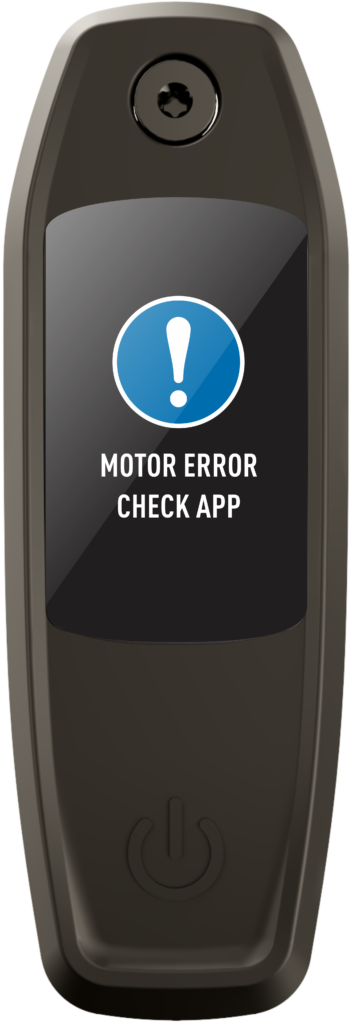
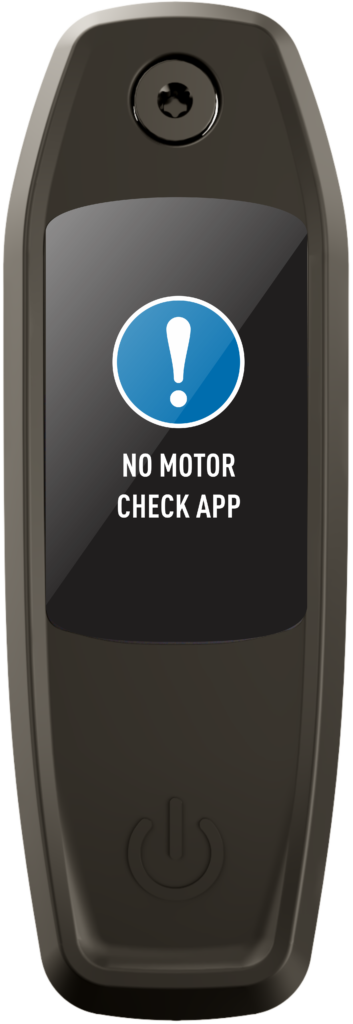
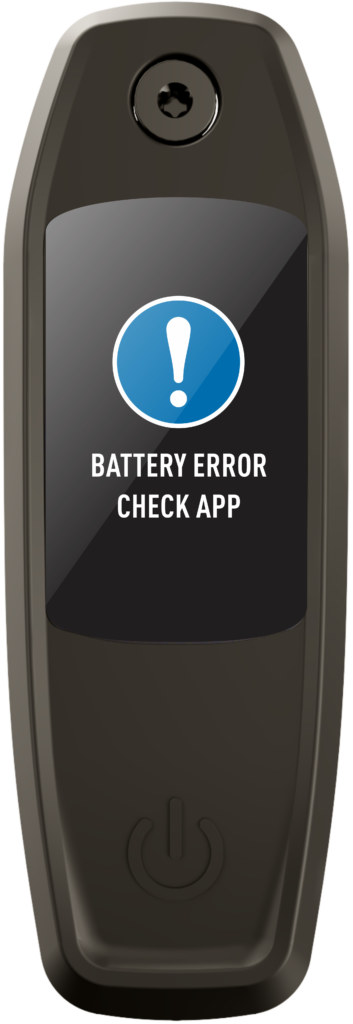
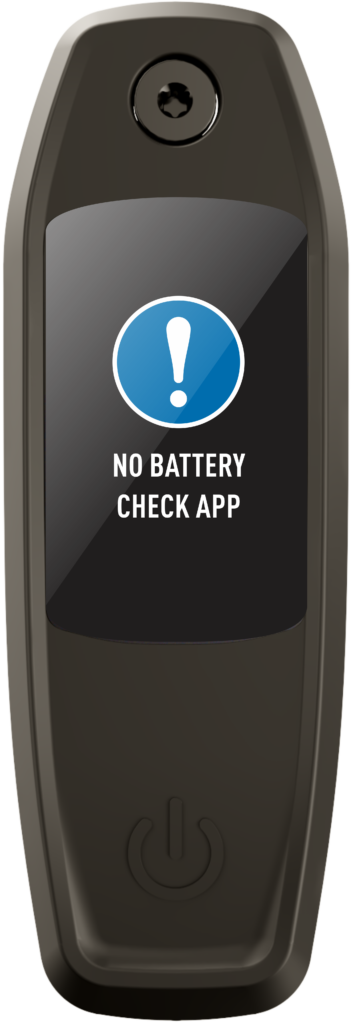
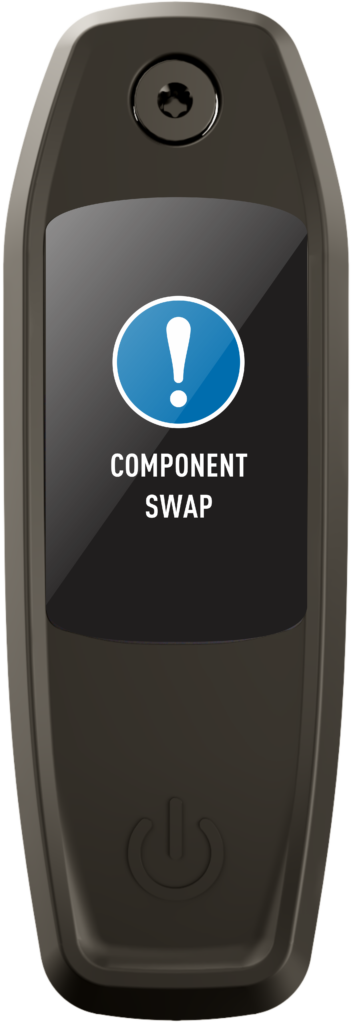

Beispiele für Fehlermeldungen der TCU


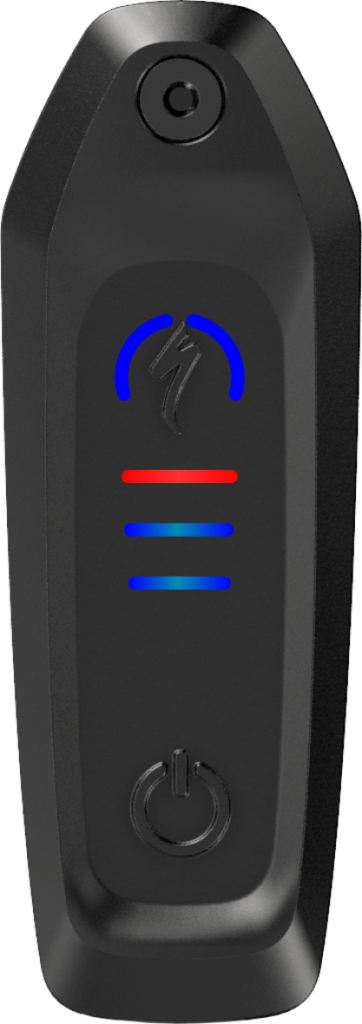

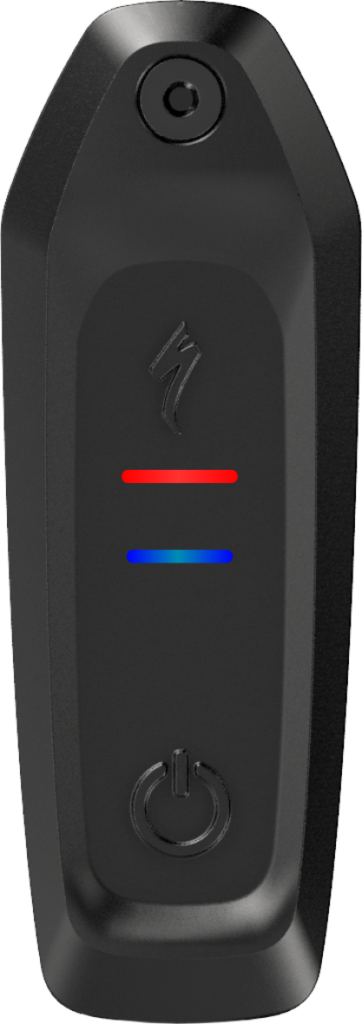
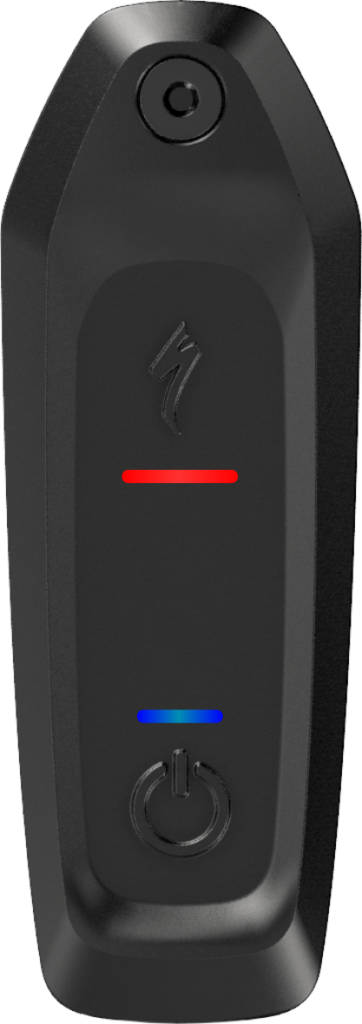
Beispiele für Fehlermeldungen des MasterMind TCD