AFFICHAGES
Vue générale des types (cablés)
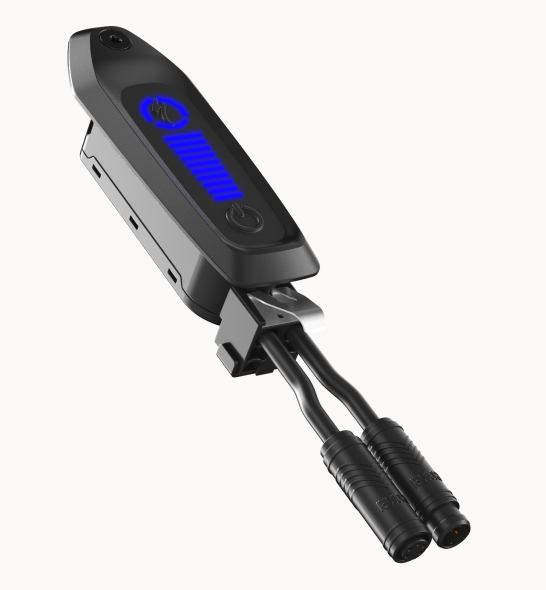 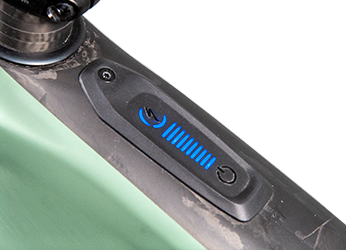 | 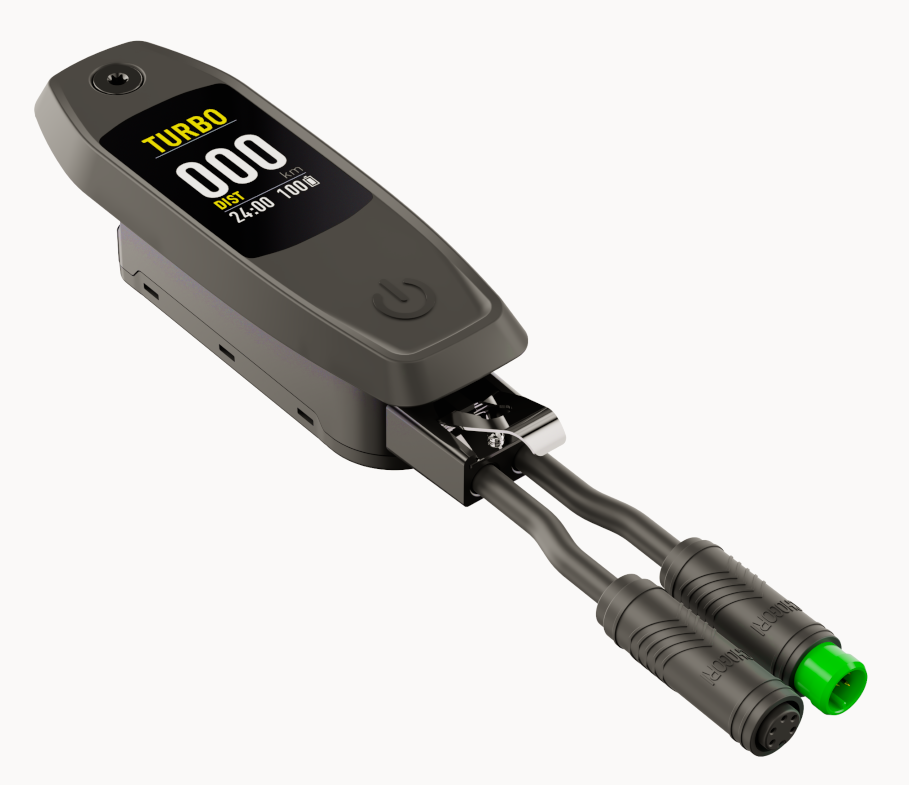 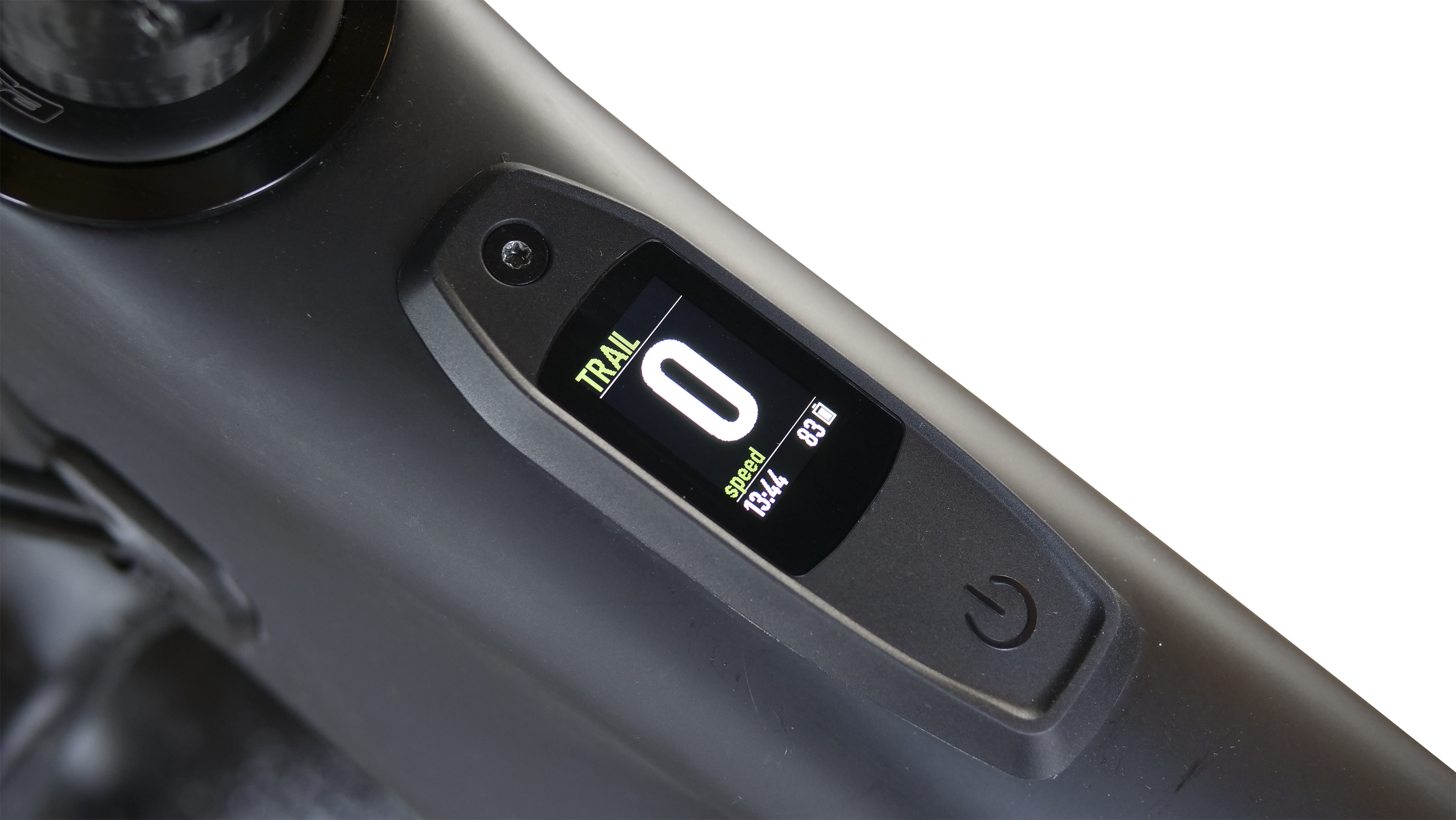 |  | 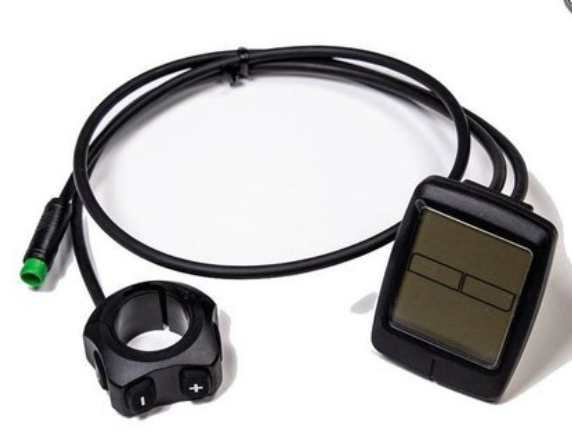 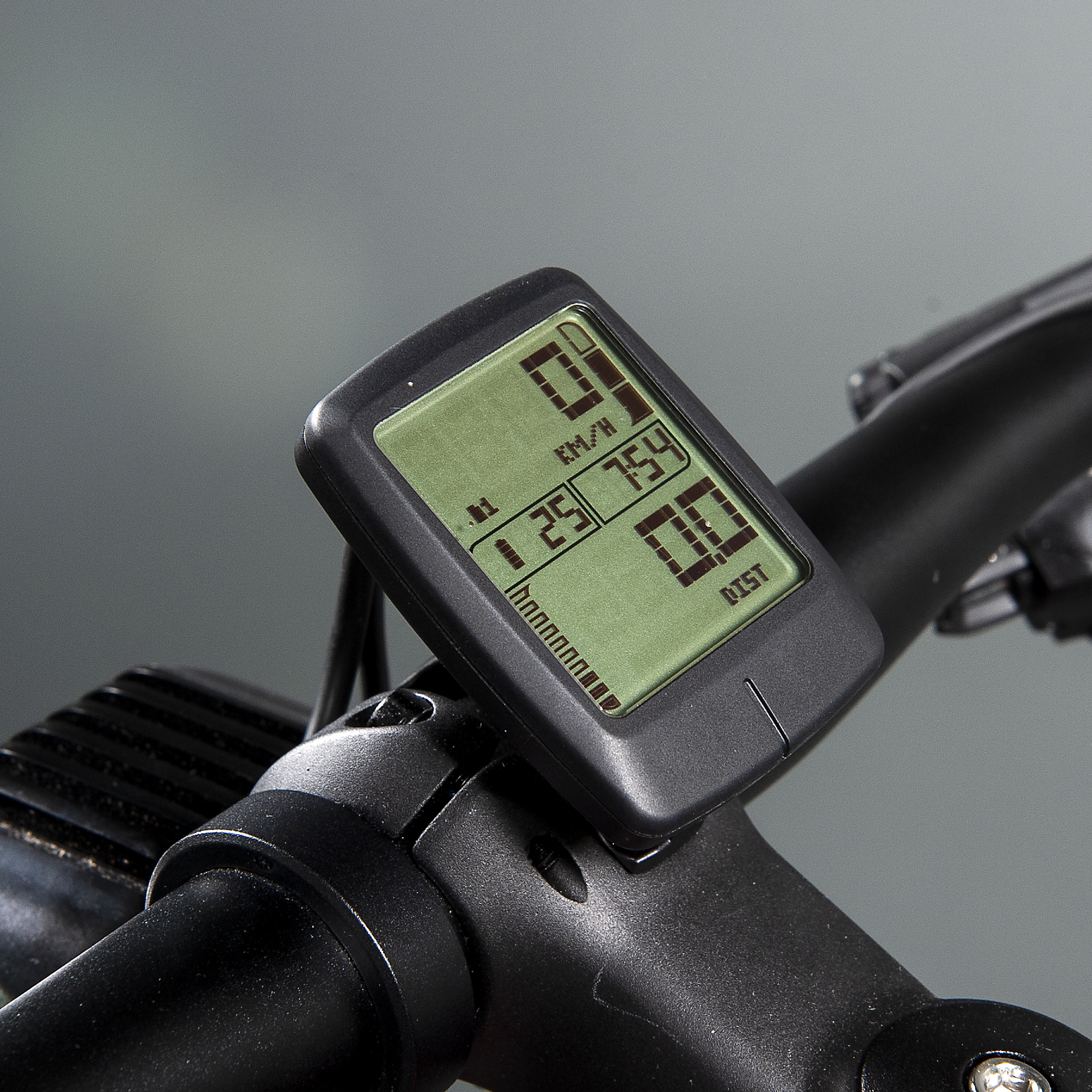 |  | |
|---|---|---|---|---|---|
| Nom Specialized / Identification de type | TCU | MasterMind TCU | MasterMind TCD | TCD-w | BLOKS. Affichage (LCD) : Affichages premiers Vado/Como, Produit d’une entreprise tierce; interrompu) |
| Notes de compatibilité | Les vélos avec un TCU ne peuvent pas être mis à jour vers un MasterMind TCU. (Le MasterMind TCU n’est pas une option après-vente et n’est pas rétro-compatible) | Les vélos avec un MasterMind TCU peuvent utiliser un TCU, cependant, il peut ne pas s’insérer parfaitement du fait de différents designs d’inserts dans le cadre) Utilisez toujours Turbo Studio après une installation (Changement de Composants + Mises à jour) | Tous les vélos avec un MasterMind TCD-w acceptent un TCD-w 1 Utilisez toujours Turbo Studio après une installation (Changement de Composants + Mises à jour) | Les vélos avec un TCD-w ne peuvent pas être mis à jour vers un MasterMind TCD-w (Le MasterMind TCD-w n’est pas une option après-vente et n’est pas rétro-compatible) | BLOKS. L’affichage doit être remplacé par un TCD-w pour rendre le vélo compatible avec Mission Control. permet un diagnostic digital, une utilisation complète de Turbo Studio et une meilleure expérience utilisateur générale Retrofit kit (non L1e-B): S199900067 Instructions : Turbo Vado/Como TCD-w & Battery Nest Exchange Retrofit kit (L1e-B) : S194200051 Instructions : Vado L1e-B 45km/h Guide de conversion |
| Types d’Affichage | Affichage LED Rétro-éclairé, disposition prédéfinie (1 écran) Barres / segments bleus, verts et rouges | Affichage couleur TFT avec écrans personnalisables (Mission Control) Vitre Gorilla robuste et résistante aux rayures Couleurs multiples | Affichage couleur TFT avec écrans personnalisables (Mission Control) | Affichage Monochrome LCD avec écrans personnalisables (boutons affichage) | |
| Rôle dans le système électrique | Élément du système CAN Cerveau du vélo | Élément du système CAN Cerveau du vélo | Élément du système CAN Cerveau du vélo | Élément du système CAN Cerveau du vélo | |
| Fonctions Boutons | Allume et éteint le vélo Change les modes Réinitialisation d’usine | Allume et éteint le vélo | Allume et éteint le vélo | Change les écrans et entre dans les paramètres de l’affichage Note : le changement d’écran est plus facile via la télécommande | |
| Affiche les information clés | Voir le mode Voir le niveau de charge (10 barres) Voir la batterie interne (bleu) et le Range Extender pour les vélos SL (vert) Voir les messages d’erreurs | Écrans multiples et personnalisables pour voir toutes les données Turbo et celles des sorties Mission Control permet d’ajouter et de personnaliser les écrans Bouton de la télécommande pour naviguer entre les écrans et ouvrir les paramètres Voir les messages d’erreurs et les notifications | Écrans multiples et personnalisables pour voir toutes les données Turbo et celles des sorties Mission Control permet d’ajouter et de personnaliser les écrans Bouton de la télécommande pour naviguer entre les écrans et ouvrir les paramètres Voir les messages d’erreurs | Écrans multiples et personnalisables pour voir toutes les données Turbo et celles des sorties Bouton de la télécommande pour naviguer entre les écrans Voir les messages d’erreurs | |
| Stockage des données | Numéro de série du vélo (WSBC) Journal des évènements avec plus de 200 entrées Paramètres & informations Turbo (Assistance, Puissance max, cycles de charge, etc.) Mode furtif Paramètre des sons | Numéro de série du vélo (WSBC) Journal des évènements avec plus de 200 entrées Paramètres & informations Turbo (Assistance, Puissance max, cycles de charge, etc.) Mode furtif Paramètre des sons | Numéro de série du vélo (WSBC) Journal des évènements avec plus de 200 entrées Paramètres & informations Turbo (Assistance, Puissance max, cycles de charge, etc.) Paramètre des sons | Numéro de série du vélo (WSBC) Journal des évènements avec plus de 200 entrées Paramètres & informations Turbo (Assistance, Puissance max, cycles de charge, etc.) | |
| Connexion sans fil | ANT+ Bluetooth | ANT+ Bluetooth | ANT+ Bluetooth | ANT+ Bluetooth | |
| Connectivité filaire | 1 port Micro USB (dessous) (connexion Turbo Studio uniquement) | 1 port USB C (dessous) (connexion Turbo Studio uniquement) | 1 port USB C (côté) Revendeur : connexion Turbo Studio Rider : recharge de téléphone ou accessoires autres (courant jusqu’à 1A) | 1 port Micro USB (dessous) (connexion Turbo Studio uniquement) | |
| Principe de Connexion | 2 connecteurs ronds (pour la télécommande et le moteur) | 2 connecteurs ronds (pour la télécommande et le moteur) | 1 connecteur rond pour connecter le câble moteur 1 connexion filaire pour la télécommande | 1 connecteur rond pour connecter le câble moteur 1 connexion filaire pour la télécommande | |
| Indice d’étanchéité | IP66 / IP67 | IP67 à ce qui vient de l’extérieur (extérieur du cadre) IP65 à ce qui vient de l’intérieur | IP66 / IP67 | IP67 | |
| Batterie interne | Pile bouton CR 1620 remplaçable (stock les paramètres et l’heure) Un message sur le TCU indique qu’il est temps de remplacer la pile bouton | Batterie interne, non remplaçable Batterie interne, non remplaçable Stocke les paramètres et l’heure et permet d’enregistrer les erreurs pendant 5 secondes après que l’affichage se soit éteint Doit être suffisamment chargé pour que le vélo s’allume Si le vélo ne s’allume pas, assurez-vous que tous les câbles soient correctement connectés, ensuite connectez l’affichage à une source d’alimentation via un câble USB C Une batterie interne complètement chargée permettra au vélo d’être alimenté une année sans être rechargé ou allumé Conçu pour durer aussi longtemps que la durée de vie du vélo | Batterie interne, non remplaçable Stocke les paramètres et l’heure et permet d’enregistrer les erreurs pendant 5 secondes après que l’affichage se soit éteint Doit être suffisamment chargé pour que le vélo s’allume Si le vélo ne s’allume pas, assurez-vous que tous les câbles soient correctement connectés, ensuite connectez l’affichage à une source d’alimentation via un câble USB C Une batterie interne complètement chargée permettra au vélo d’être alimenté une année sans être rechargé ou allumé Conçu pour durer aussi longtemps que la durée de vie du vélo | Pile bouton CR 1220 remplaçable (stocke les paramètres et l’heure) Message « LO BAT » sur l’affichage quand il est temps de la remplacer |
Messages d’erreurs de l’affichage
Vue générale
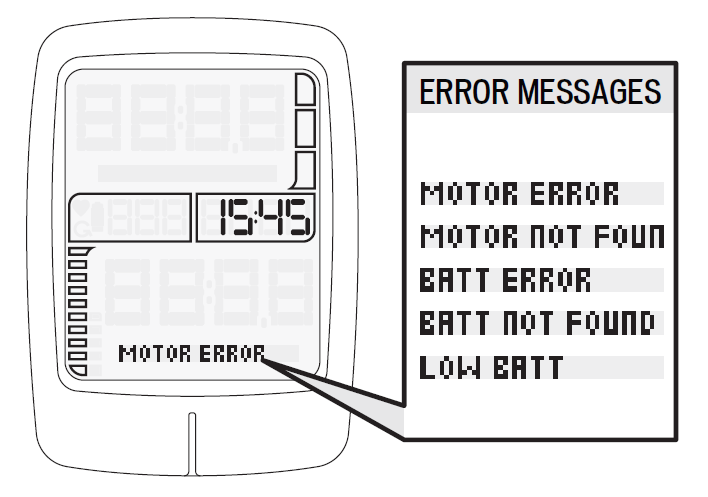
Le TCU (MasterMind) ou le TCD-w (MasterMind) peuvent afficher plusieurs messages d’erreurs et notifications.
Nous aidons les Riders et les revendeurs à résoudre ces problèmes :
Pour les Riders, Messages d’erreurs, leurs significations et solutions potentielles sont disponibles dans :
- L’application Mission Control – ici, les messages sont traduits en Actions Utilisateur en cas de problème direct.
- Le manuel vélo Turbo – ici, nous donnons des conseils généraux sur ce qu’il faut faire en cas de messages d’erreurs
En tant que revendeur, vous disposez d’un diagnostic plus complet interne en utilisant Turbo Studio :
- Exécutez toujours des diagnostics digitaux via le journal des évènements après avoir connecté le vélo à Turbo Studio ou après que le Rider ait téléchargé le « Diagnostic avancé » via Mission Control.
- Les Actions de Service sont destinées à vous aider à résoudre un problème en tant que revendeur
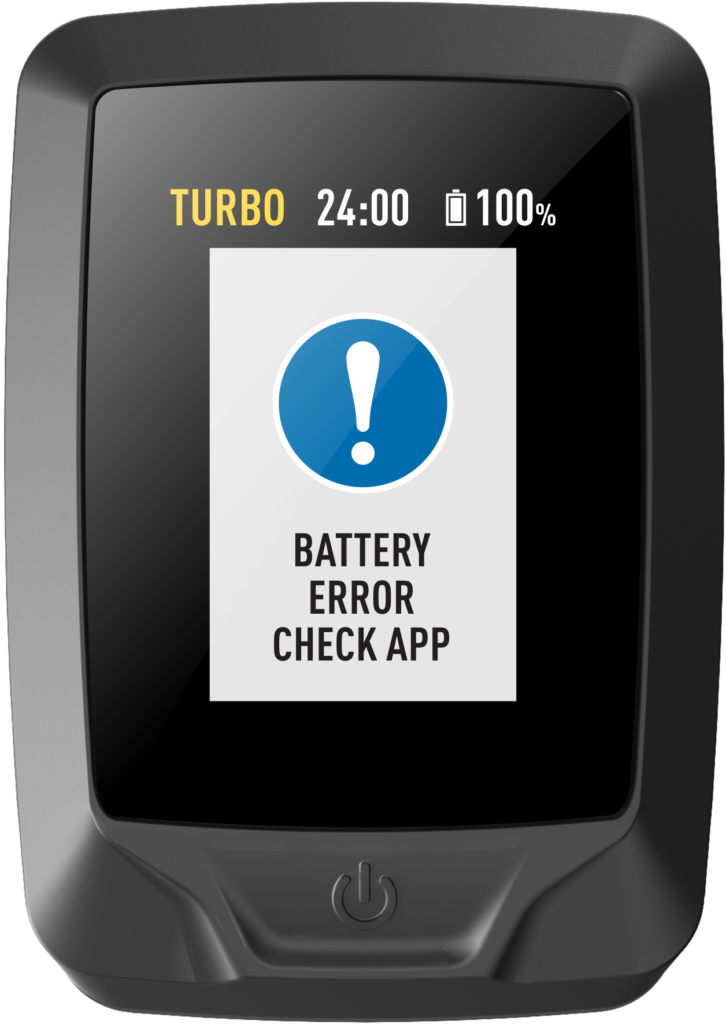
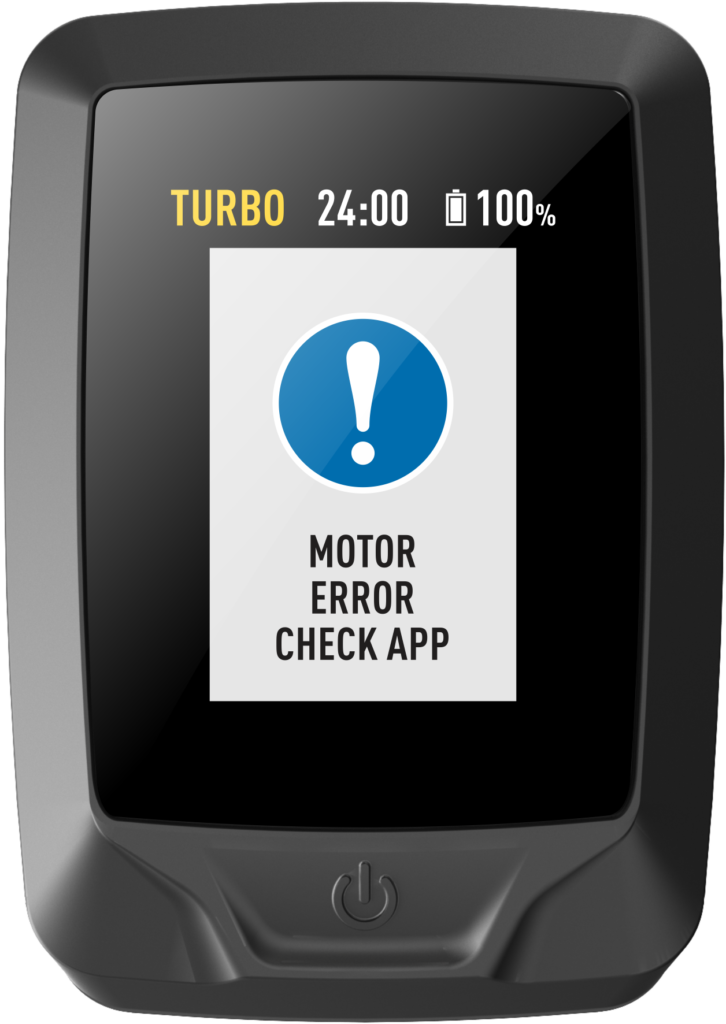
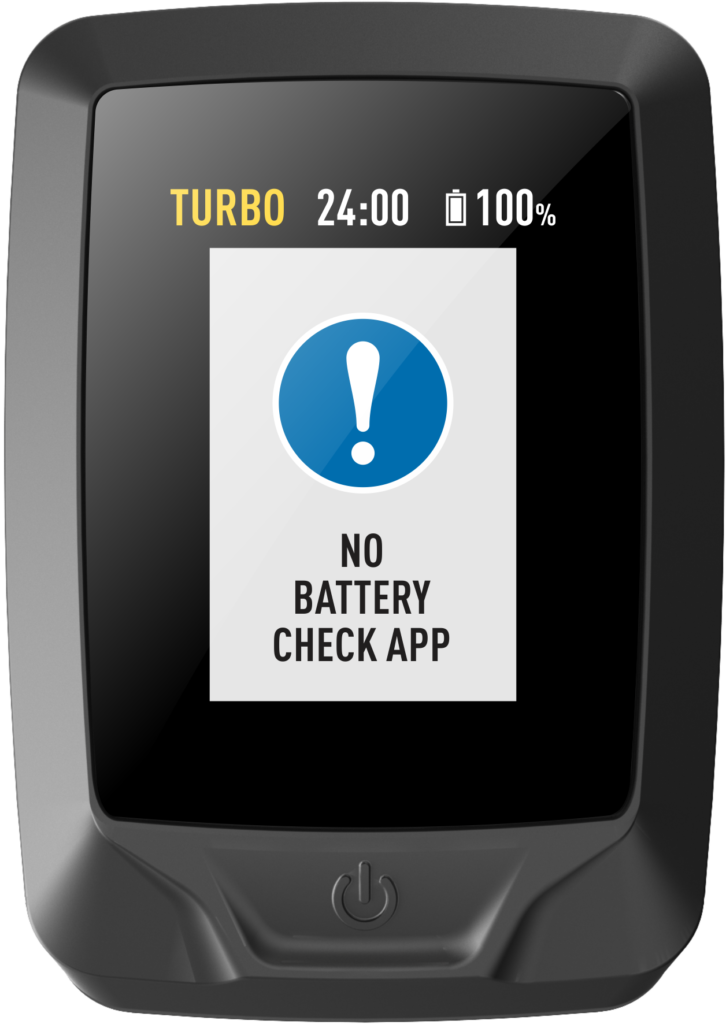
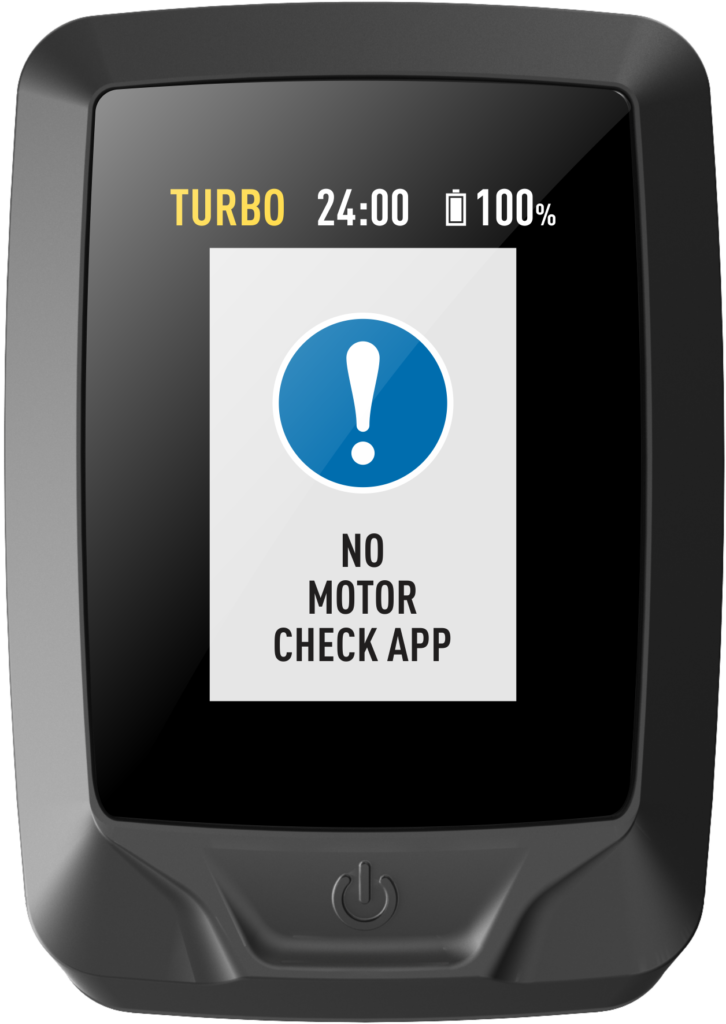
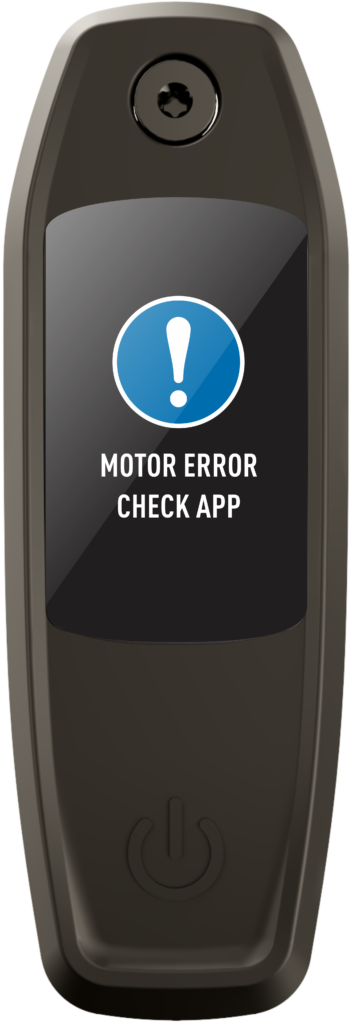
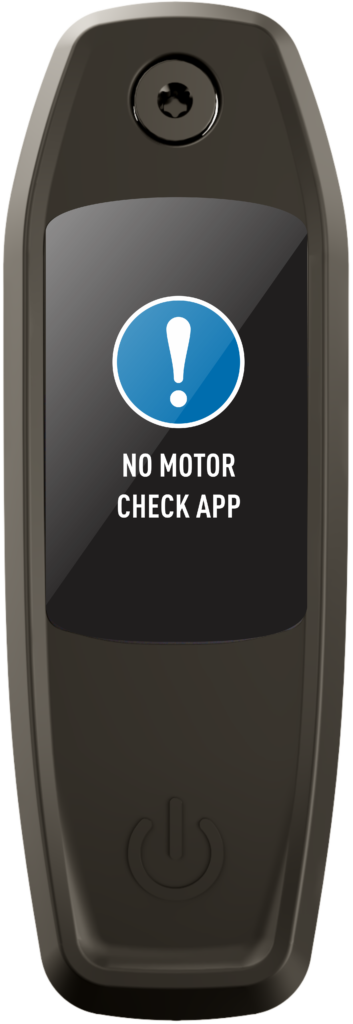
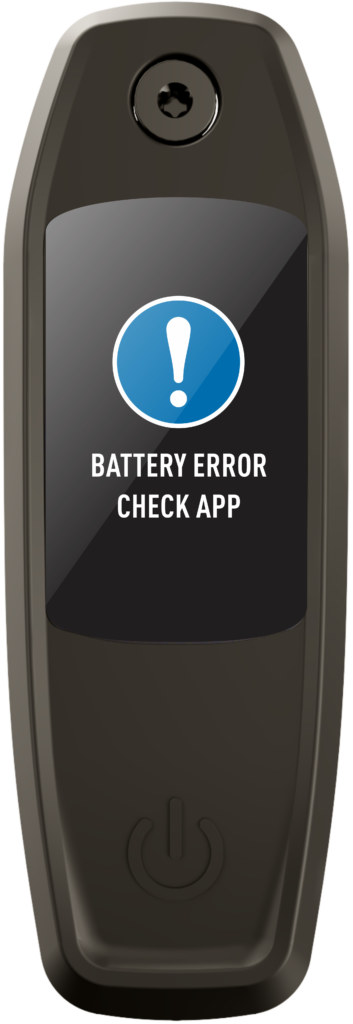
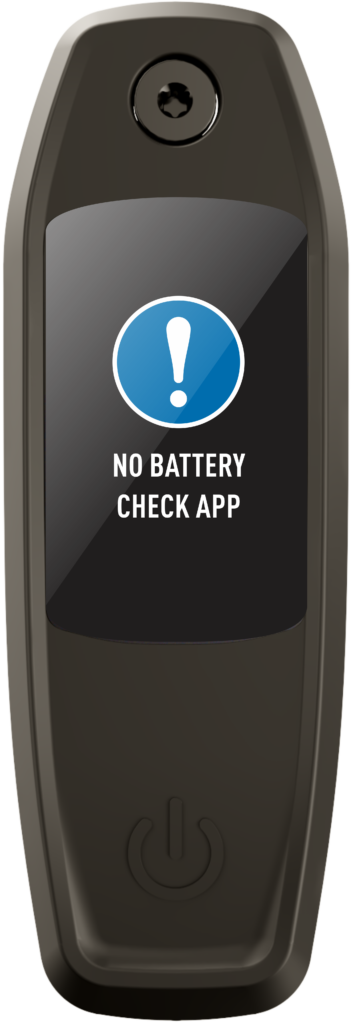
Même si les Actions de Service sont les références les plus importantes dans la recherche de pannes digitales, il est important de connaître la différence entre des messages « erreurs » et « introuvable » ou « pas de xy » sur un composant :
- Les erreurs composants peuvent être causées par un composant défectueux, mais il y a des exceptions – par exemple, un capteur de vitesse manquant activera une erreur moteur. Les Erreurs demandent toujours une recherche plus approfondie, et potentiellement, un changement de pièce.
- Les messages « Introuvable » ou « pas de xy » sont souvent causés par des problèmes de communication entre les composants et sont liés à une perte de connexion. L’origine peut être un connecteur endommagé ou un câble défectueux.
Ressources
Merci d’utiliser le Guide dans Turbo Studio pour en savoir plus à propos de la signification des messages d’erreurs de l’affichage et comment travailler avec eux.
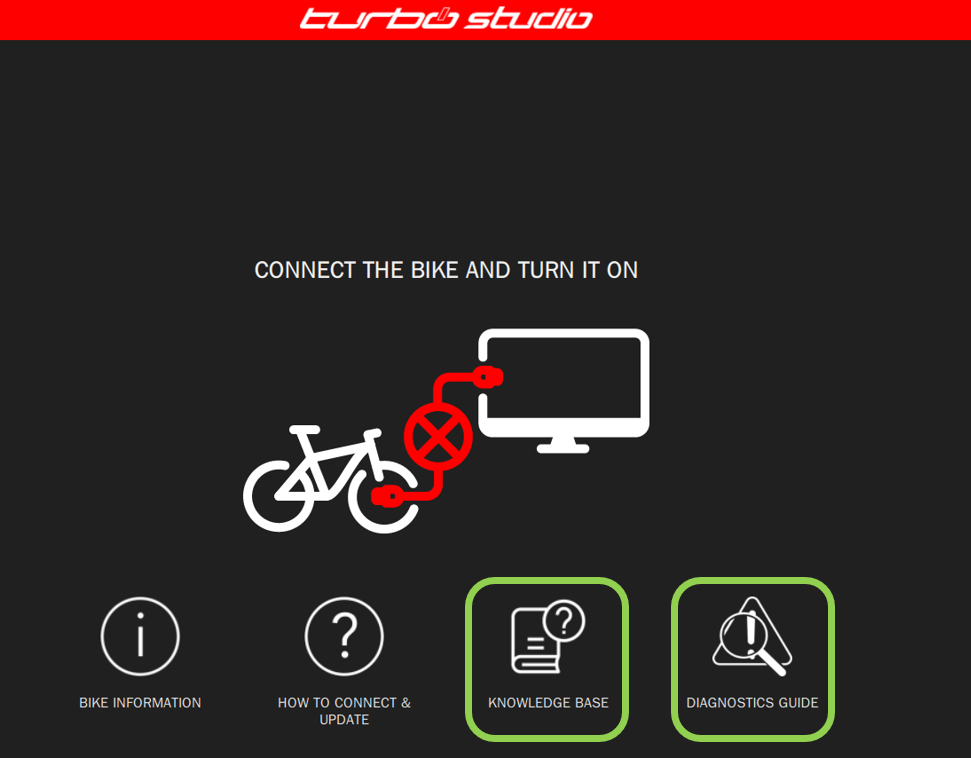
Exemples de messages d’erreurs pour le MasterMind TCU
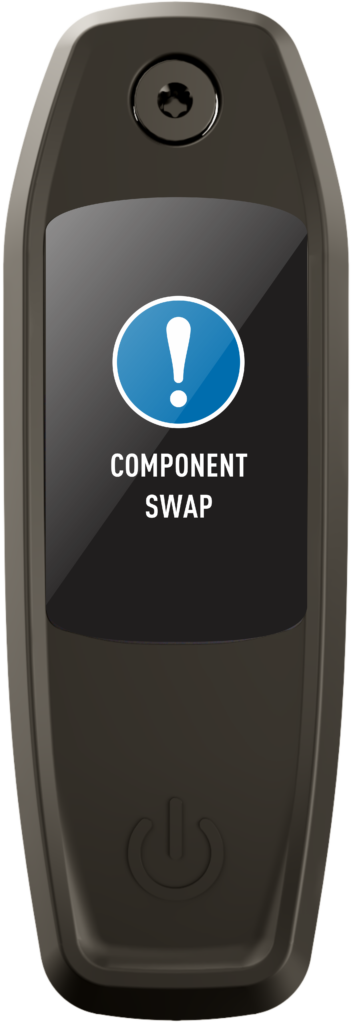

Exemples de messages d’erreurs pour le TCU


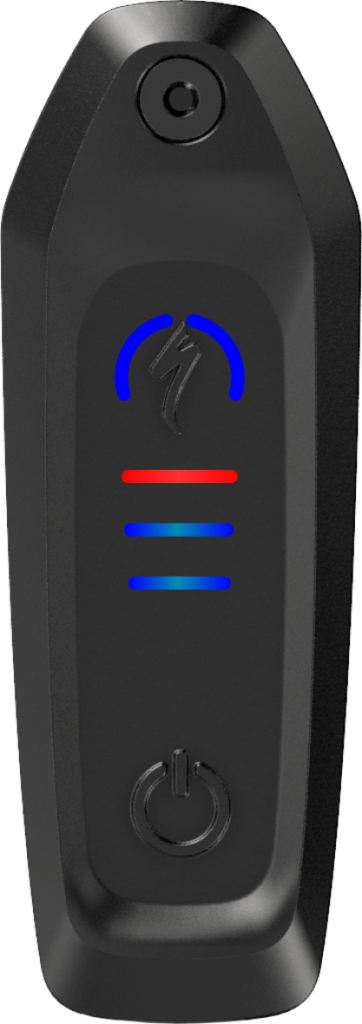

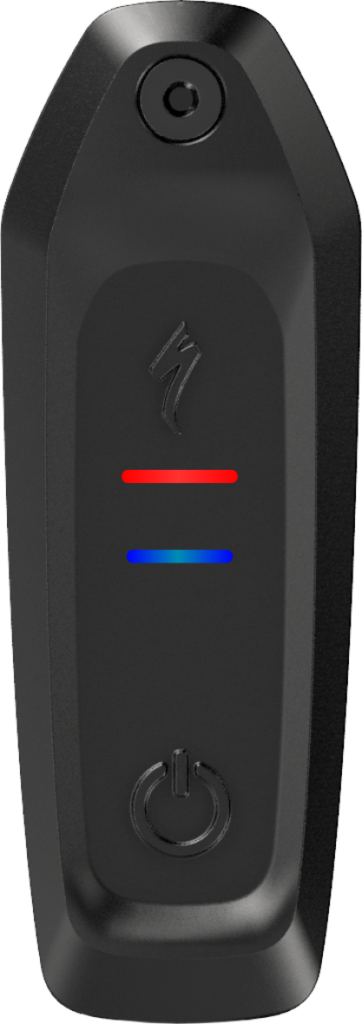
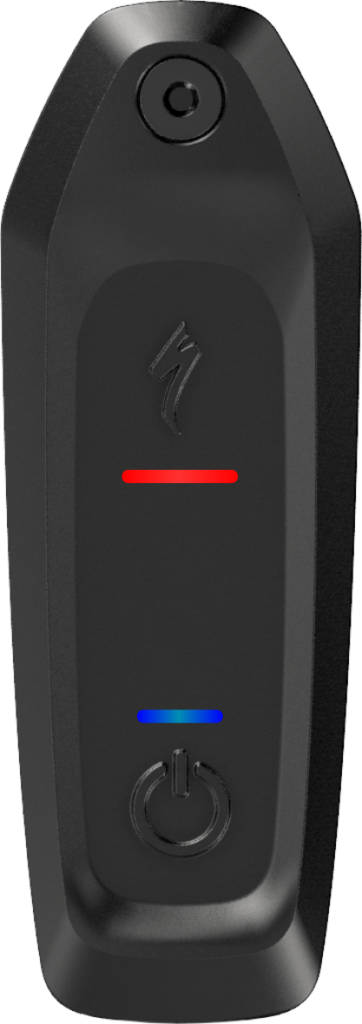
Exemples de messages d’erreurs pour le TCD